Laptop gaming pentru editare video: ce face placa NVIDIA
Programele de montaj folosesc placa video în trei feluri. Nucleele grafice calculează efectele, corecția de culoare și redarea pe timeline. Decodorul hardware (NVDEC) decomprimă fișierele H.264 și HEVC venite din cameră, ca timeline-ul să ruleze fluid. Encoderul hardware (NVENC) comprimă exportul și transmisia live fără să încarce procesorul.
Formatul 4:2:2 contează dacă filmezi cu o cameră care îl înregistrează: NVIDIA scrie că îl au camerele semiprofesionale, în timp ce camerele obișnuite filmează în 4:2:0, cu mai puțină informație de culoare. Tot după NVIDIA, plăcile RTX 50 accelerează pe Windows 11, în Premiere Pro, decodarea fișierelor HEVC și H.264 10-bit 4:2:2. Tabelul NVIDIA de suport video arată decodare 4:2:2 la RTX 5070, 5070 Ti, 5080 și 5090 de laptop, dar nu și la plăcile RTX 40 de laptop; RTX 5060 și RTX 5050 de laptop nu apar în tabel.
| Placă video de laptop | Memorie video | Encodere NVENC | Decodoare NVDEC | Decodare 4:2:2 |
|---|
| RTX 4060, RTX 4070 | 8 GB | 1, generația a opta | 1 | nu |
| RTX 5070 | 8 sau 12 GB | 1, generația a noua | 1 | da |
| RTX 5070 Ti | 12 GB | 1, generația a noua | 1 | da |
| RTX 5080 | 16 GB | 2, generația a noua | 2 | da |
| RTX 5090 | 24 GB | 3, generația a noua | 2 | da |
Al doilea decodor de la RTX 5080 și RTX 5090 ajută la montajul cu mai multe camere, când redai câteva fluxuri 4K deodată. Ce duce fiecare placă în jocuri afli din comparația plăcilor video pentru laptop gaming.
Memoria video și 32 GB RAM pentru editare video 4K
Memoria video (VRAM) ține cadrele și efectele cu care lucrează placa. Blackmagic cere pentru DaVinci Resolve 20 cel puțin 4 GB, deci cei 8 GB ai lui RTX 5060 și ai lui RTX 5070 în varianta de bază sunt dublul minimului. Reducerea de zgomot, stabilizarea, efectele puse unele peste altele, compozițiile Fusion și randarea 3D cer mai multă memorie, iar acolo ajută plăcile cu 12 GB sau mai mult, de la RTX 5070 Ti în sus. RTX 5070 de laptop vine cu 8 sau cu 12 GB, așa că citește memoria video pe cardul produsului.
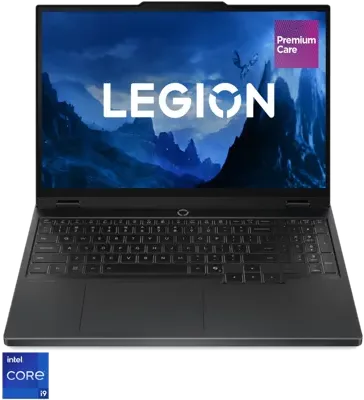
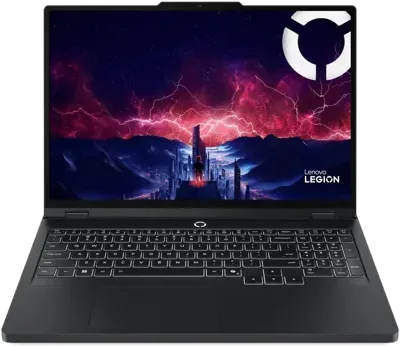
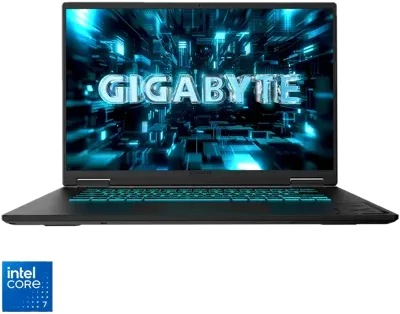
Pentru memoria RAM, Blackmagic cere 16 GB pentru Resolve și 32 GB când lucrezi în Fusion. La montajul 4K, cu browserul și alte programe deschise lângă editor, 32 GB sunt pragul de la care pornești, iar toate laptopurile din lista de sub articol au cel puțin atât. Lenovo trece pentru Legion 5 15IRX10 și Legion Pro 5 16ADR10 două sloturi SO-DIMM, dar cel mult 32 GB, iar la Gigabyte A16 Pro memoria e LPDDR5X lipită pe placă, după Notebookcheck. Când merită să mărești memoria afli la laptopurile de gaming cu 32 GB RAM.
Procesorul pentru export și randare 3D: câte nuclee îți trebuie
Exportul cu NVENC se face mai ales pe placa video. Procesorul intră în joc la exporturile făcute în software (x264, x265), la unele efecte și pluginuri, la formatele pe care placa nu le decodează și la randarea 3D pe procesor. Acolo contează numărul de nuclee: Core i9-14900HX din Legion 5 15IRX10 are 24, Ryzen 9 8940HX din Legion Pro 5 16ADR10 are 16, iar Core 7 240H din Gigabyte A16 Pro are 10. Dacă exporți aproape mereu cu encoderul plăcii, un procesor H cu 8 sau 10 nuclee îți ajunge. Dacă exporți des în software sau randezi scene 3D pe procesor, un HX cu 16 până la 24 de nuclee termină mai repede, dar consumă și încălzește mai mult. Diferențele dintre H și HX sunt explicate în ghidul despre procesorul laptopului de gaming.
Ecranul pentru editare video: sRGB, DCI-P3 și ce scrie în fișă
sRGB este spațiul de culoare al materialelor pentru web, deci al clipurilor pentru YouTube, TikTok sau Instagram. DCI-P3 e mai larg și contează la HDR și la materialele pentru cinema. Un ecran care acoperă aproape tot sRGB-ul ajunge pentru montaj și corecție de culoare pentru online; pentru HDR ai nevoie de unul cu 100% DCI-P3.
După fișele Lenovo, Legion 5 15IRX10 are fie OLED de 15,1 inci, 2560 x 1600, 500 de niți și 100% DCI-P3, fie IPS de 15,3 inci, 1920 x 1200, 300 de niți și 100% sRGB. Legion Pro 5 16ADR10 are fie IPS mat de 16 inci la 240 Hz, 500 de niți și 100% DCI-P3, fie OLED la 165 Hz, tot cu 100% DCI-P3. La Gigabyte A16 Pro, Notebookcheck a măsurat 99,3% sRGB, 72,5% DCI-P3, în jur de 490 cd/m² și fără PWM, adică un ecran bun pentru materiale web și mai slab pentru HDR. Când anunțul nu trece acoperirea culorilor, caut-o în fișa producătorului, după codul complet al modelului.
Un ecran DCI-P3 arată materialele sRGB mai saturate dacă programul nu gestionează culoarea, așa că setează în editor spațiul de lucru potrivit și, dacă livrezi clipuri pentru clienți, calibrează ecranul cu un colorimetru. Pâlpâirea PWM și uzura OLED-ului la panourile fixe sunt explicate la laptopurile de gaming cu ecran OLED, iar frecvența și rezoluția, în ghidul despre ecranul laptopului de gaming.
Porturi la laptopul de gaming pentru editare video: card SD, Thunderbolt, SSD
Porturile sunt des punctul slab al unui laptop de gaming folosit la montaj. Fișele Lenovo pentru Legion 5 15IRX10 și Legion Pro 5 16ADR10 nu au cititor de carduri și nici Thunderbolt sau USB4: porturile USB-C merg la 10 Gbps și scot imagine prin DisplayPort. La Gigabyte A16 Pro, Notebookcheck a găsit porturi USB de cel mult 5 Gbps și niciun cititor SD.
- Cardurile din cameră le copiezi printr-un cititor extern pe USB-C, pus în portul cel mai rapid.
- Un SSD extern pe USB de 10 Gbps scoate în jur de 1 GB/s, destul ca să montezi 4K direct de pe el; pe un port de 5 Gbps ai cam jumătate.
- Cele două modele Legion au două sloturi M.2, după Lenovo, deci poți ține materialele și cache-ul pe un SSD separat de sistem. Variantele de stocare sunt la laptopurile de gaming cu SSD de 1 TB.
- Prin HDMI sau prin USB-C cu DisplayPort legi un monitor extern, pentru un timeline mai lat sau pentru un ecran calibrat.
Dacă ai nevoie de Thunderbolt, caută-l în fișa producătorului: în titlurile din magazin apare rar.
Streaming pe un laptop de gaming: OBS și NVENC
La streaming lucrează NVENC, o parte separată a plăcii video, făcută doar pentru codare; NVIDIA scrie că placa funcționează normal în joc și când transmiți sau înregistrezi. Codarea pe procesor (x264) ia din resursele jocului, așa că în OBS alegi encoderul hardware. Setările din ghidul NVIDIA pentru OBS:
- Twitch: encoderul Hardware (NVENC, H.264), controlul ratei CBR și presetul P6;
- YouTube: AV1 pe plăcile RTX 40 și RTX 50, altfel HEVC. NVIDIA dă codecului AV1 de pe RTX 50 o eficiență cu circa 43% mai bună decât H.264.
Cu jocul, OBS, camera web și browserul pornite deodată, 32 GB de RAM îți lasă loc. Zgomotul ventilatoarelor intră în microfon: Notebookcheck a măsurat la Gigabyte A16 Pro, în Cyberpunk 2077, 56 dB pe profilul Performance și 47,6 dB pe Balanced. Ține microfonul departe de grilele de aerisire, folosește un microfon direcțional și transmite pe profilul echilibrat când jocul îți permite. Pentru upload stabil, pune cablu de rețea; modelele Lenovo de mai sus au port Ethernet. Temperaturile normale din sesiunile lungi sunt în ghidul despre temperatura laptopului de gaming.